







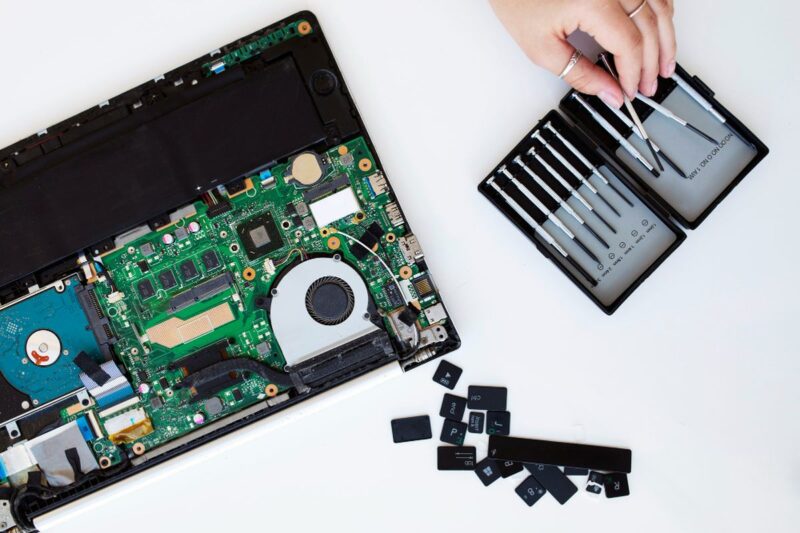
Britakini.com — Laptop yang sudah lama digunakan biasanya mengalami penurunan performa. Pengguna akan merasakan laptop menjadi lambat saat membuka banyak tab browser, menjalankan aplikasi, atau memutar media. Banyak orang langsung memilih membeli laptop baru. Padahal, pengguna masih bisa mengoptimalkan laptop lama agar kembali cepat. Dengan cara ini, pengguna bisa menghemat biaya.
Penyebab Laptop Menjadi Lemot
Pengguna perlu memahami penyebab laptop lemot sebelum memperbaikinya. Secara umum, masalah ini berasal dari software dan hardware.
Masalah pada Software
Bug pada sistem dapat menghambat kinerja laptop. Pengguna yang jarang memperbarui software juga sering mengalami penurunan performa. Selain itu, virus atau malware dapat menyerang sistem dan membuat laptop bekerja lebih berat.
Masalah pada Hardware
Pengguna sering membuka terlalu banyak aplikasi hingga memenuhi RAM. Penyimpanan yang penuh juga memperlambat proses baca dan tulis data. Selain itu, penggunaan berlebihan dapat meningkatkan suhu laptop. Debu yang menumpuk di dalam perangkat juga memperburuk sirkulasi udara dan membuat laptop semakin panas.
Cara Mengatasi Laptop Lemot
Pengguna bisa melakukan beberapa langkah berikut untuk meningkatkan performa laptop.
1. Restart Laptop
Pengguna dapat merestart laptop untuk menyegarkan sistem. Cara ini efektif mengatasi gangguan ringan.
2. Hapus Cache
Pengguna perlu menghapus file sementara agar tidak membebani sistem. Cache yang menumpuk sering menyebabkan laptop melambat.
3. Pindai Virus
Pengguna harus memindai laptop menggunakan antivirus. Setelah itu, pengguna perlu menghapus file atau aplikasi yang mencurigakan.
4. Perbarui Software
Pengguna sebaiknya rutin memperbarui sistem operasi dan aplikasi. Pembaruan ini dapat memperbaiki bug dan meningkatkan performa.
5. Tutup Aplikasi yang Tidak Digunakan
Pengguna harus menutup aplikasi yang tidak digunakan agar RAM tetap tersedia. Dengan begitu, laptop bisa bekerja lebih lancar.
6. Kurangi Tab Browser
Pengguna perlu menutup tab browser yang tidak digunakan. Banyak tab terbuka dapat menguras RAM.
7. Nonaktifkan Startup Otomatis
Pengguna bisa menonaktifkan aplikasi yang berjalan otomatis saat laptop dinyalakan. Langkah ini membantu meringankan beban sistem.
8. Lakukan Factory Reset
Pengguna dapat melakukan factory reset jika masalah sudah cukup berat. Cara ini akan mengembalikan sistem ke kondisi awal.
9. Jaga Suhu Laptop
Pengguna harus menjaga suhu laptop tetap stabil. Gunakan laptop di tempat yang sejuk dan hindari pemakaian berlebihan tanpa jeda.
10. Hapus Aplikasi dan File Tidak Penting
Pengguna perlu menghapus aplikasi dan file yang tidak digunakan agar penyimpanan tetap lega.
11. Upgrade RAM
Pengguna bisa menambah kapasitas RAM untuk meningkatkan kemampuan multitasking.
12. Gunakan SSD
Pengguna dapat mengganti hard drive dengan SSD agar proses baca-tulis data menjadi lebih cepat.
13. Bersihkan Kipas Laptop
Pengguna harus membersihkan kipas dan ventilasi secara rutin agar sistem pendinginan tetap optimal.
14. Ganti Thermal Paste
Pengguna bisa mengganti thermal paste pada CPU untuk menjaga suhu tetap stabil.
Kesimpulan
Pengguna tidak perlu langsung membeli laptop baru saat perangkat terasa lambat. Pengguna bisa menerapkan berbagai langkah di atas untuk meningkatkan performa laptop. Dengan perawatan yang tepat, pengguna dapat membuat laptop lama tetap cepat dan optimal. (Ven*)